Hệ thống Odoo cho phép người dùng có quyền thiết lập quản lý (tạo, sửa, xóa, phân quyền, đổi mật khẩu, bấm hoạt/vô hiệu hóa) các tài khoản (tài khoản) trên hệ thống.
I. Tạo mới và phân quyền tài khoản.
Để tạo và phân quyền cho một tài khoản mới, người dùng (có quyền thiết lập) thao tác:
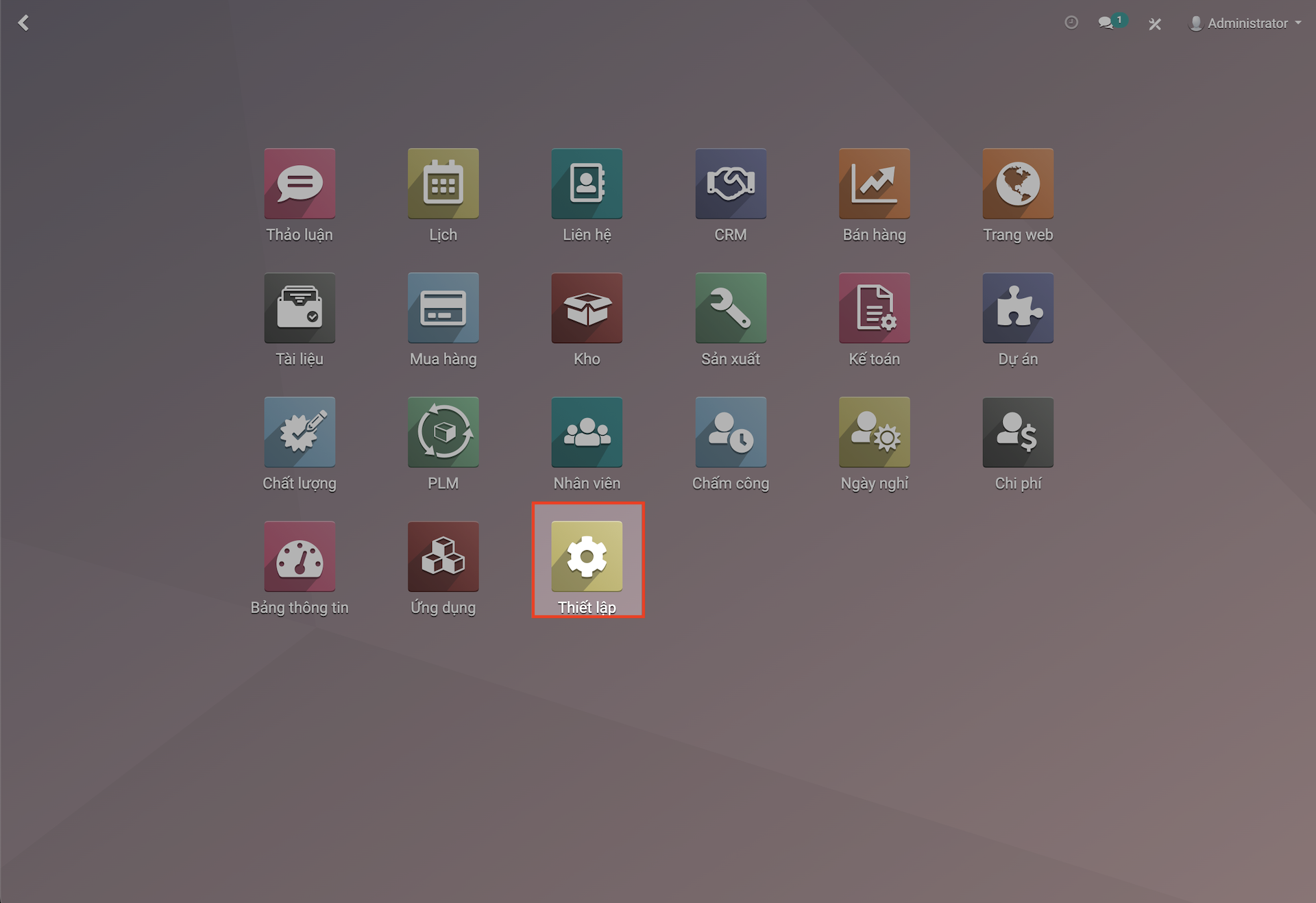
Bước 1: Tại màn hình chính của hệ thống Odoo,người dùng bấm vào phân hệThiết lập.
Bước 2:Bấm chọn menuNgười dùng & Công tyNgười dùngđể mở danh sách tài khoản / user đang có trên hệ thống.
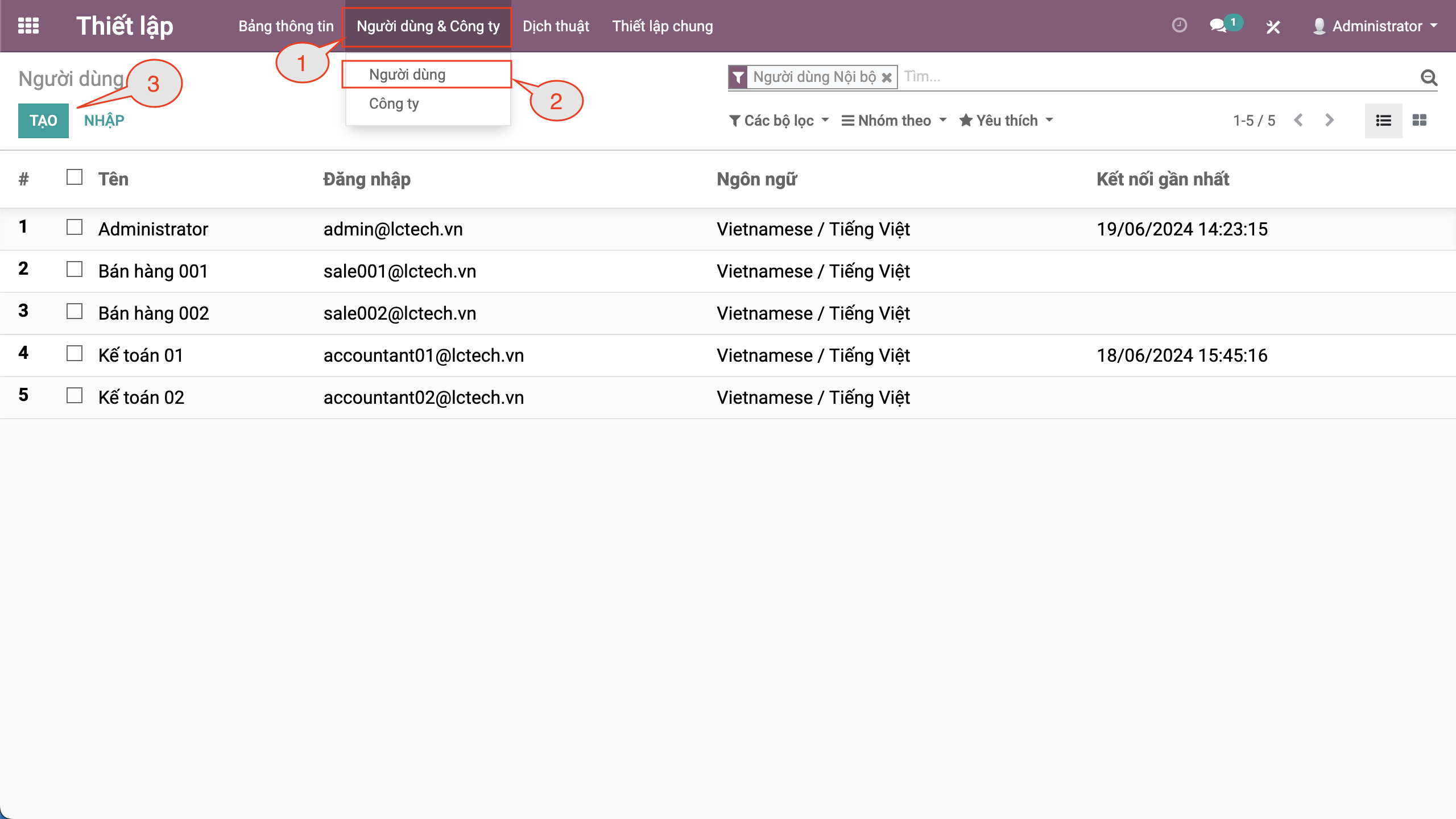
Bấm nút TẠO để mở màn hình tạo mới tài khoản.
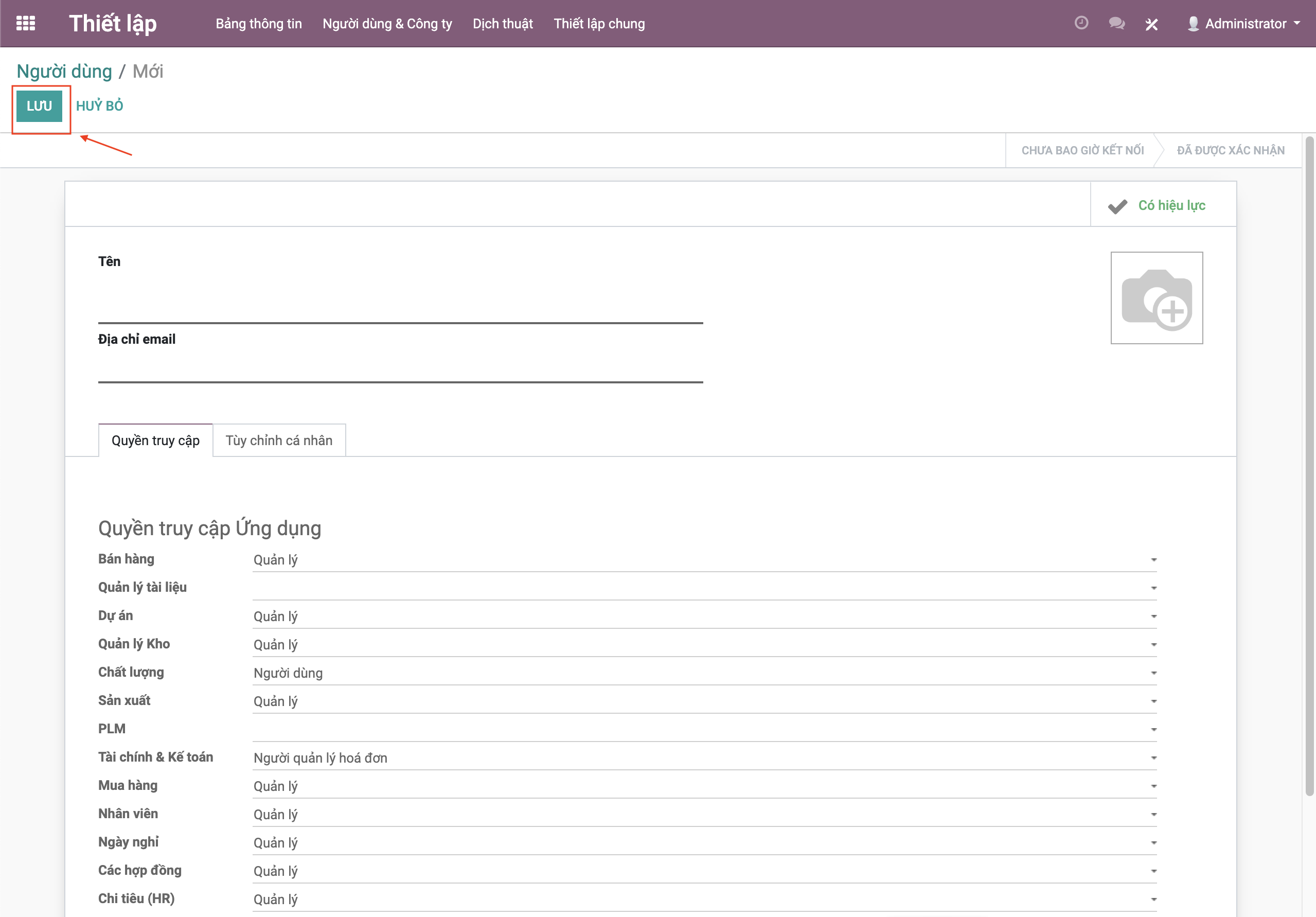
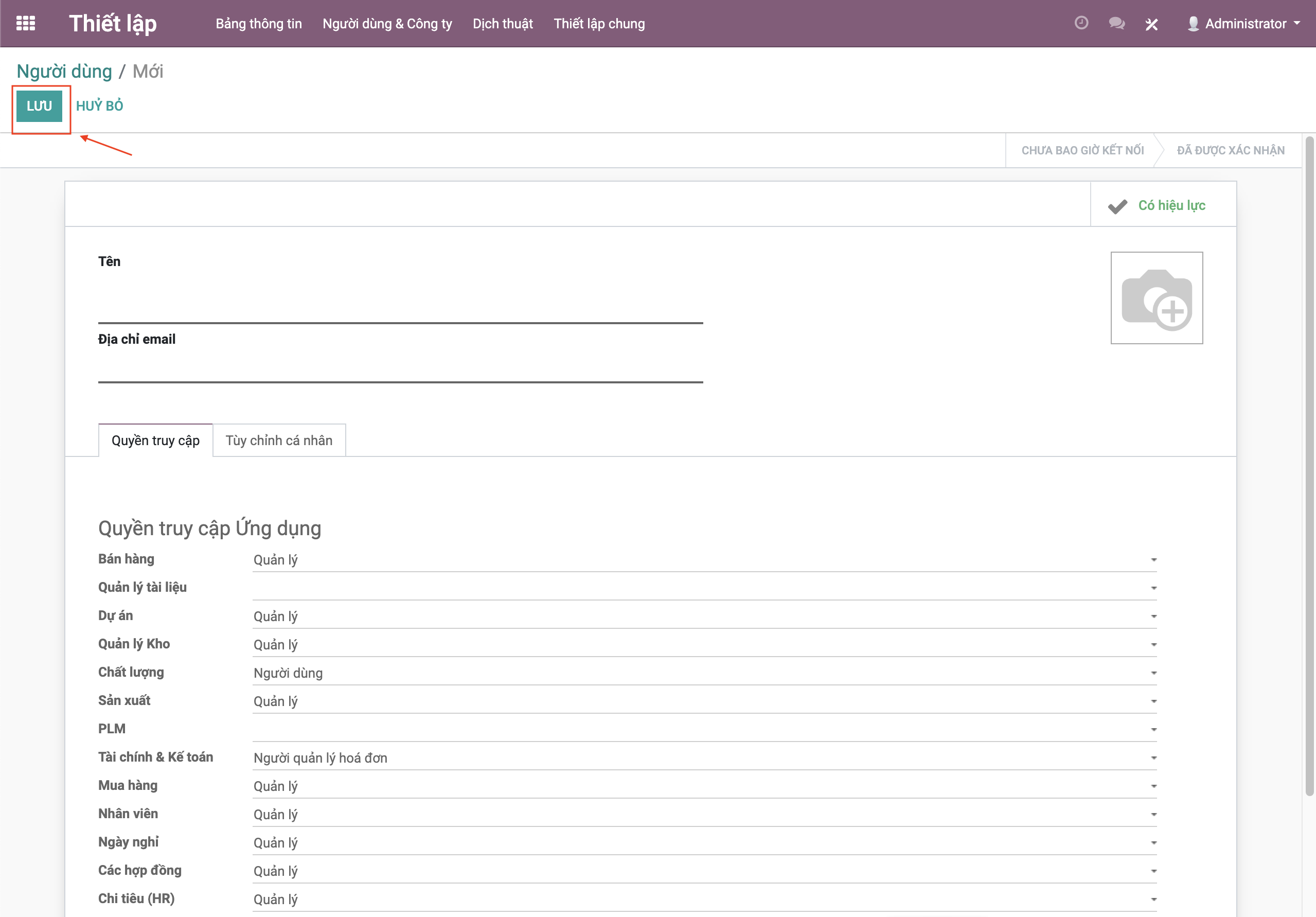
Bước 3:Nhập các thông tin của tài khoản và phân quyền từng phân hệ tương ứng theo các nhóm quyền đang có.
- Các thông tin có nền màu xanh và được gạch đậm chân là các trường thông tin cơ bản người dùng cần nhập khi tạo tài khoản.
- Thông tin địa chỉ email phải là duy nhất, có nghĩa là người dùng khi tạo mới tài khoản phải dùng một email chưa tồn tại trên hệ thống.
Bước 4: Sau khi nhập đầy đủ thông tin, người dùng bấm nút LƯU để lưu và hoàn thành việc tạo mới/phân quyền một tài khoản.
II. Thiết lập mật khẩu.
Sau khi có tài khoản, để sử dụng được người dùng cần có thêm mật khẩu của tài khoản đó vì vậy cần thiết lập thêm thông tin mật khẩu bằng cách:
Bước 1:Tại màn hình thông tin của tài khoản, bấmHành độngĐổi mật khẩu.
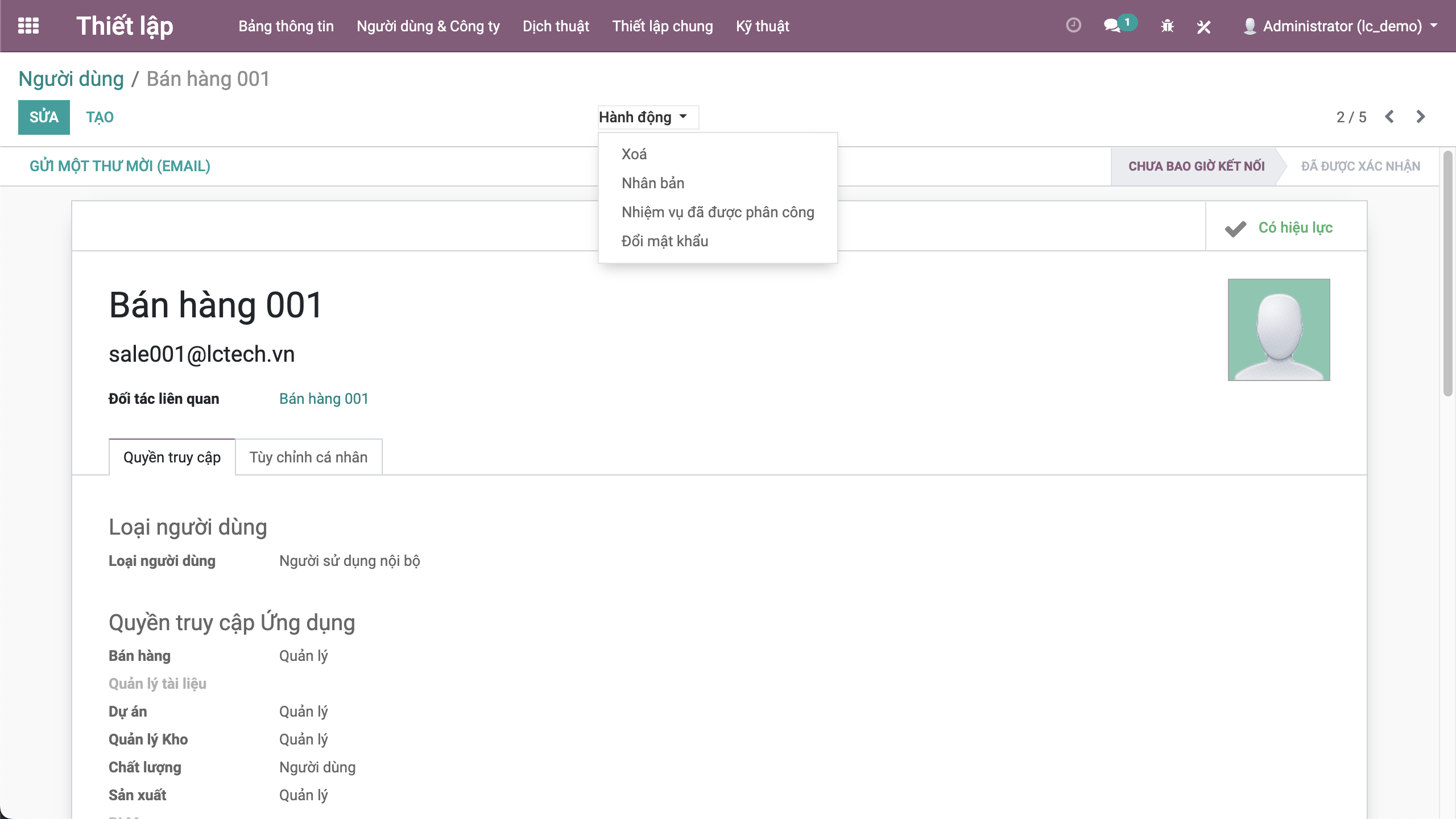
Hoặc nếu đi từ màn hình danh sách tài khoản, người dùng bấm chọn vào ô vuông trước tài khoản muốn thao tác và bấmHành độngĐổi mật khẩu.
Nếu đi từ màn hình này, người dùng có thể thực hiện thiết lập/đổi mật khẩu cho nhiều tài khoản cùng một lúc.
Bước 2: Hệ thống mở màn hình thiết lập mật khẩu, người dùng thực hiện nhập mật khẩu muốn thiết lập cho tài khoản và bấm nút ĐỔI MẬT KHẨU để lưu và hoàn thành thao tác.
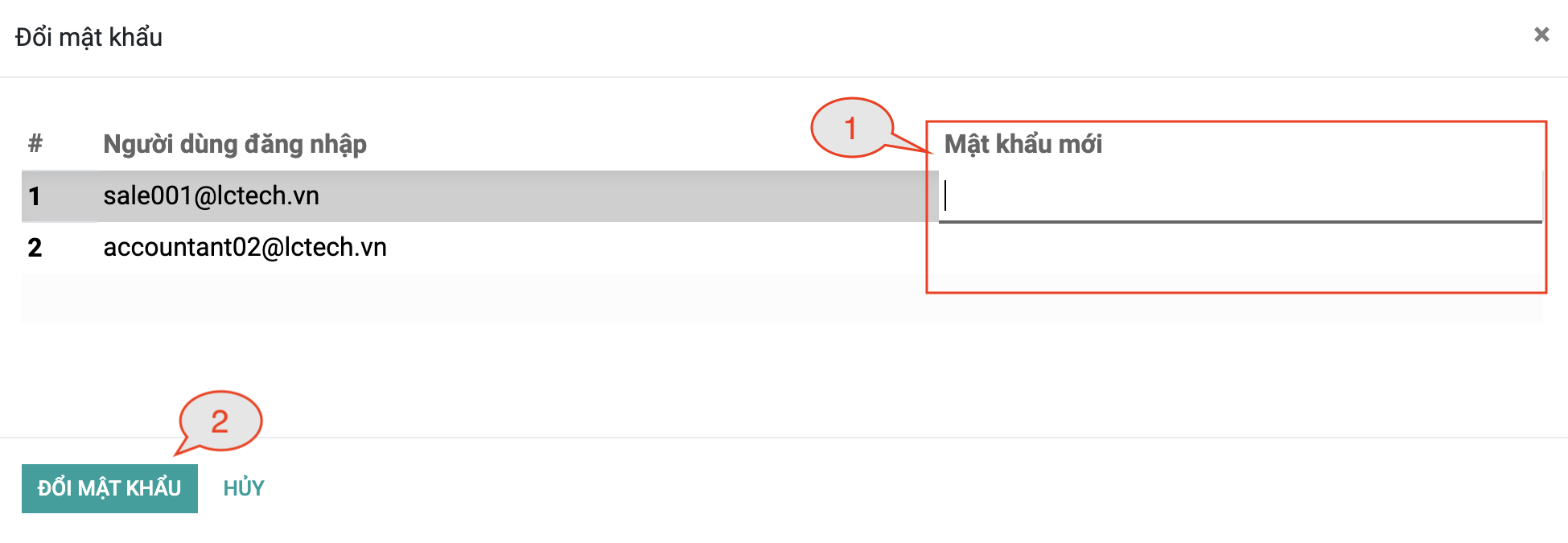
Sau khi thiết lập mật khẩu thành công, người dùng có thể dùng các thông tin của tài khoản này để đăng nhập và truy cập cũng như thao tác trên hệ thống.
Cách thiết lập mật khẩu này cũng áp dụng được trong trường hợp Admin (quản trị hệ thống) muốn đổi mật khẩu cho tài khoản khi người dùng quên mật khẩu hay không tự đổi được mật khẩu.
III. Sửa thông tin tài khoản.
Để sửa thông tin hoặc quyền của tài khoản, người dùng thao tác:
Bước 1:Tại màn hình danh sách tài khoản, người dùng tìm kiếm và bấm chọn vào tài khoản cần sửa.
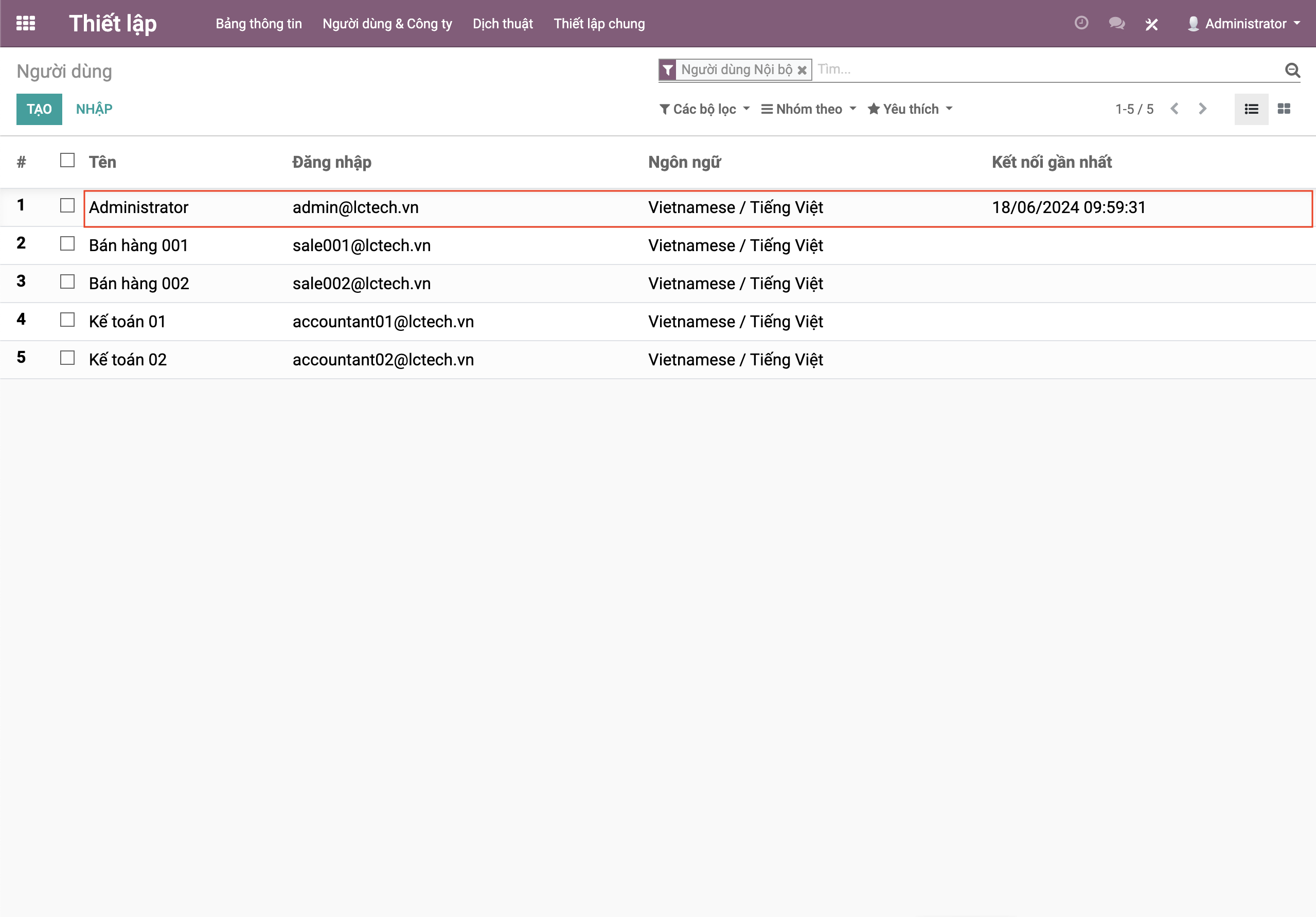
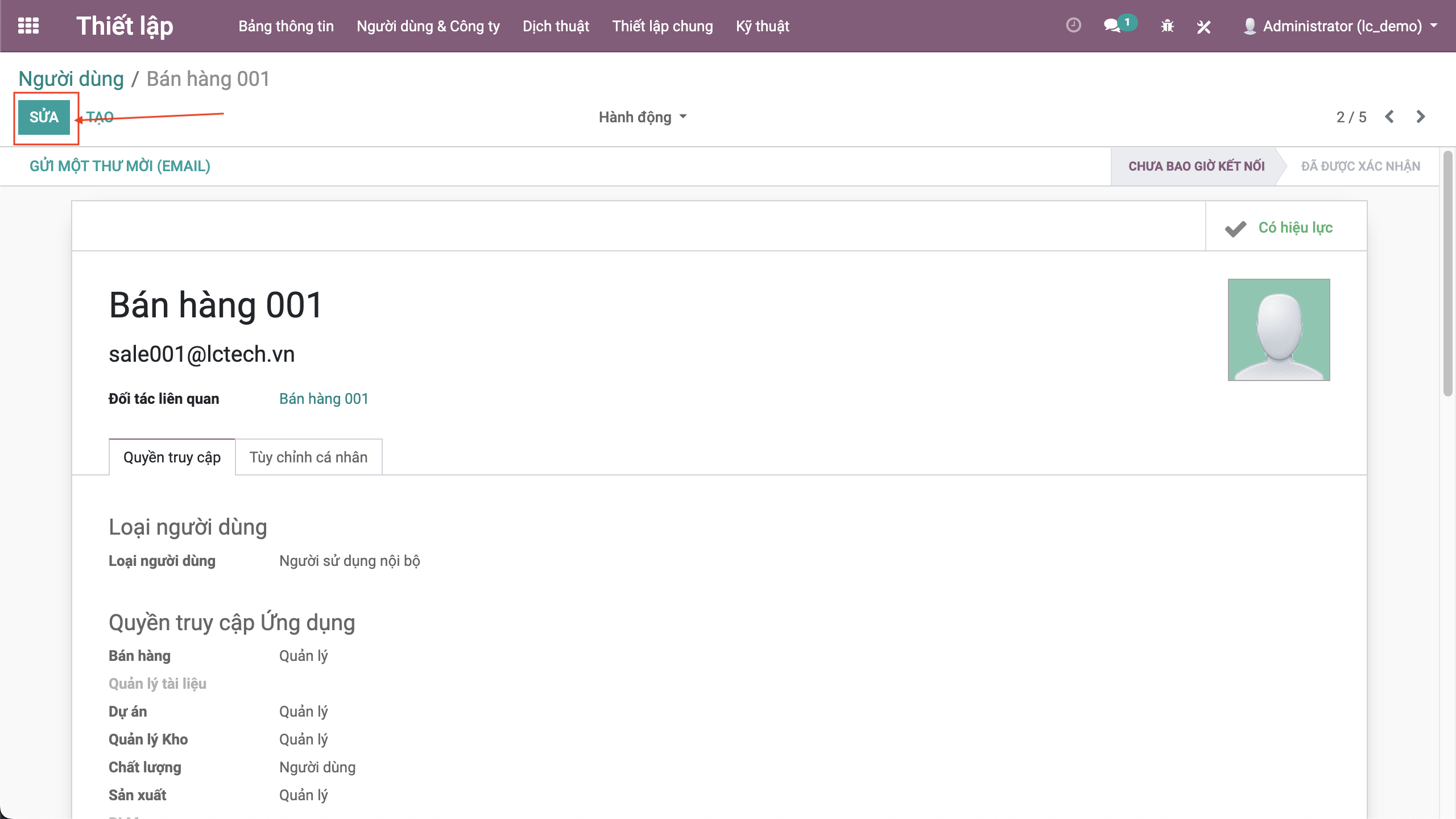
Bước 2:Tại màn hình thông tin của tài khoản, người dùng bấm nútSỬAđể mở màn hình sửa.
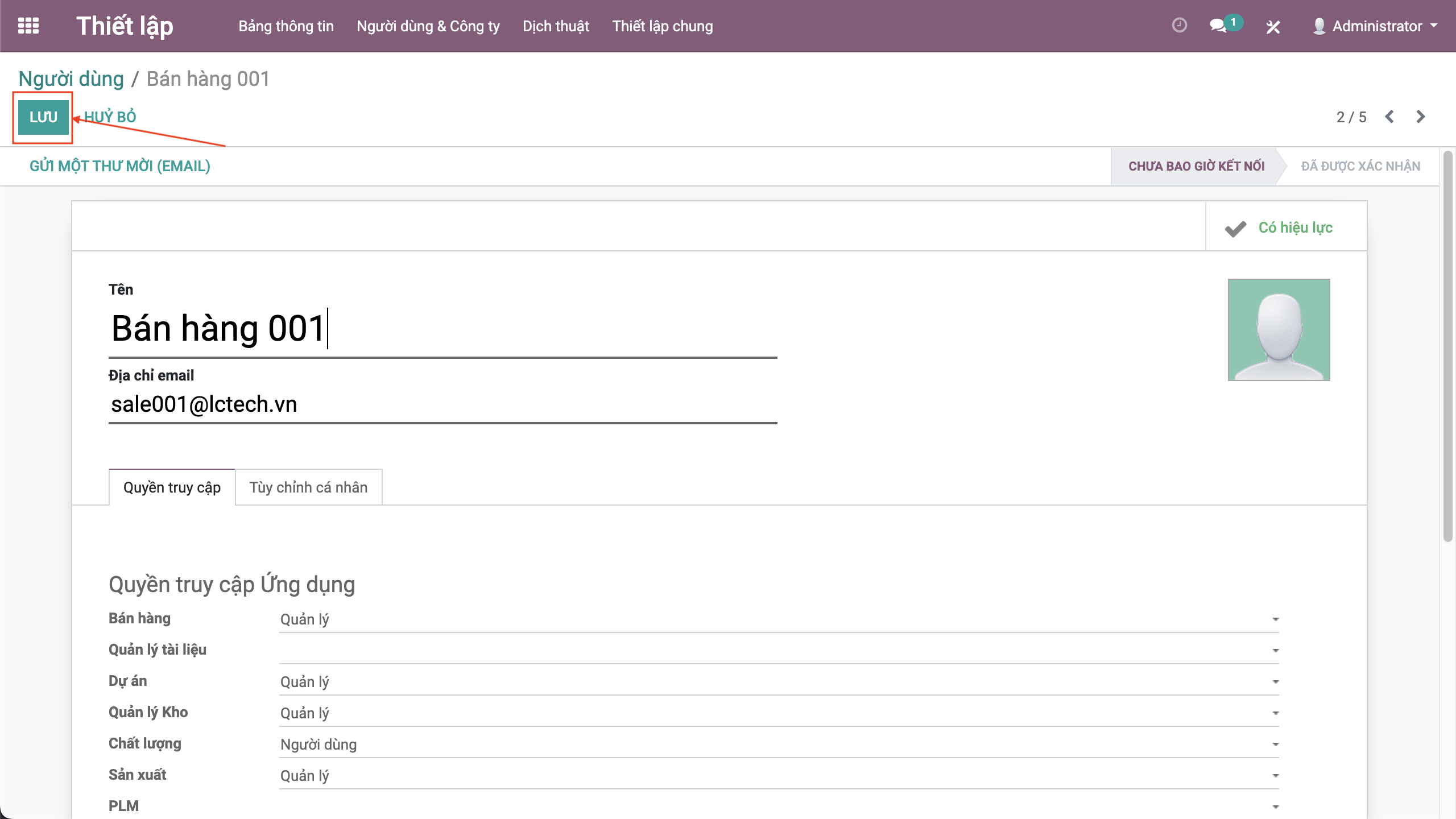
Bước 3:Thực hiện sửa các thông tin hoặc phân quyền lại theo ý muốn.
Bước 4:Bấm nútLƯUđể lưu lại thông tin và hoàn thành việc sửa tài khoản.
IV. Xóa tài khoản.
Để xóa tài khoản, người dùng thao tác:
Bước 1:Tại màn hình danh sách tài khoản, người dùng tìm kiếm và bấm vào ô vuông tại tài khoản muốn xóa.
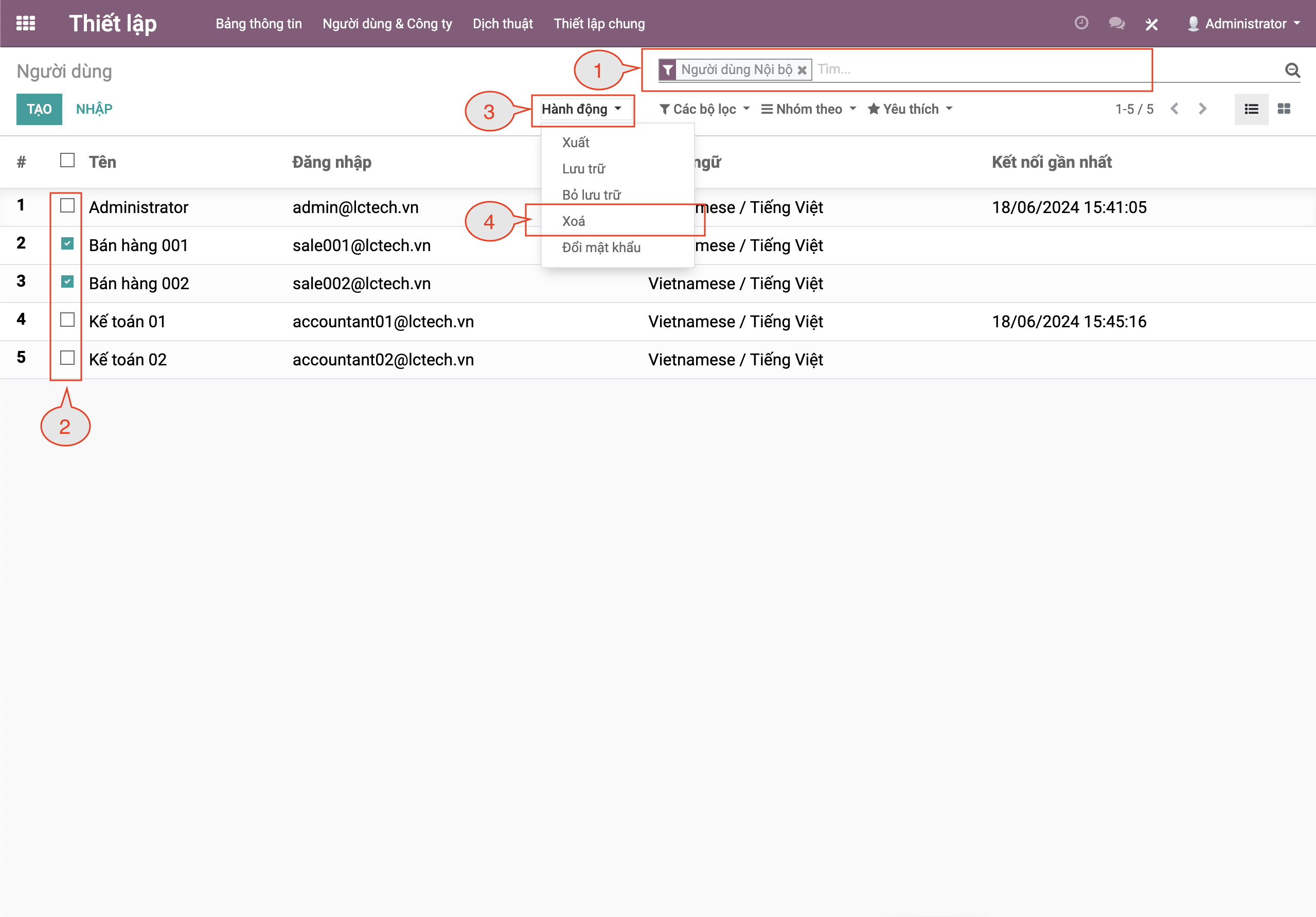
Bước 2:BấmHành độngXóa
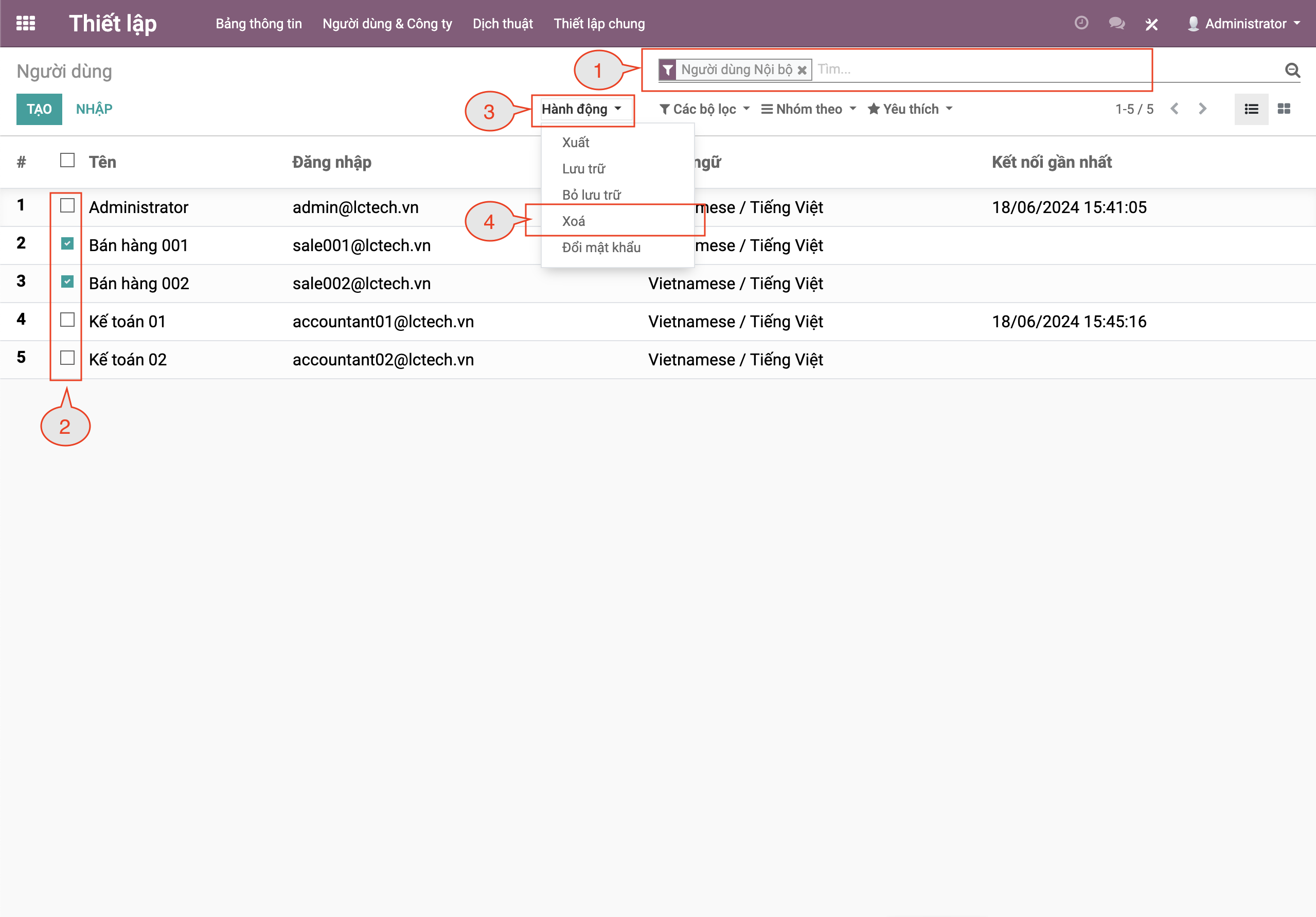
Bước 3:Hệ thống hiển thị màn hình cảnh báo để nhắc người dùng xác nhận hành động xóa này. Để tiếp tục xóa, người dùng bấmĐỒNG Ý; hoặc bấmHỦYnếu không muốn xóa nữa.
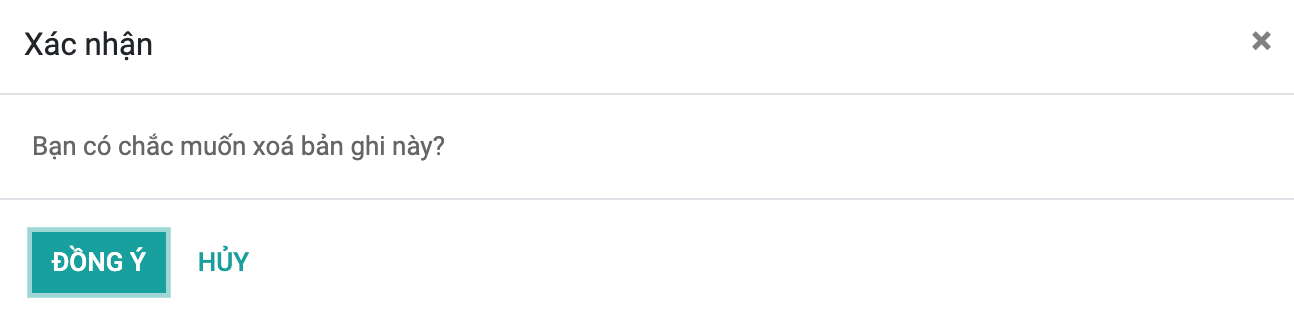
Lưu ý:Sau khi tài khoản bị xóa, người dùng không thể dùng tài khoản này để truy cập hay thao tác trên hệ thống nữa. Cùng đó các bản ghi đã được tài khoản thao tác sẽ mất thông tin tài khoản thao tác. Vì vậy, chúng tôi không khuyến khích việc người dùng xóa tài khoản hoặc chỉ xóa khi tài khoản chưa có bất kỳ thao tác nào trên hệ thống dữ liệu.
5. Vô hiệu hóa/ kích hoạt tài khoản.
Vô hiệu hóa tài khoản:
Một tài khoản sau khi được tạo mới thành công cũng đồng nghĩa với việc tài khoản đó đã được bấm hoạt. Vì một lý do nào đó (nhân viên nghỉ việc, tài khoản tạo thừa/sai, không dùng nữa,…) cần vô hiệu hóa tài khoản, người dùng thao tác như sau:
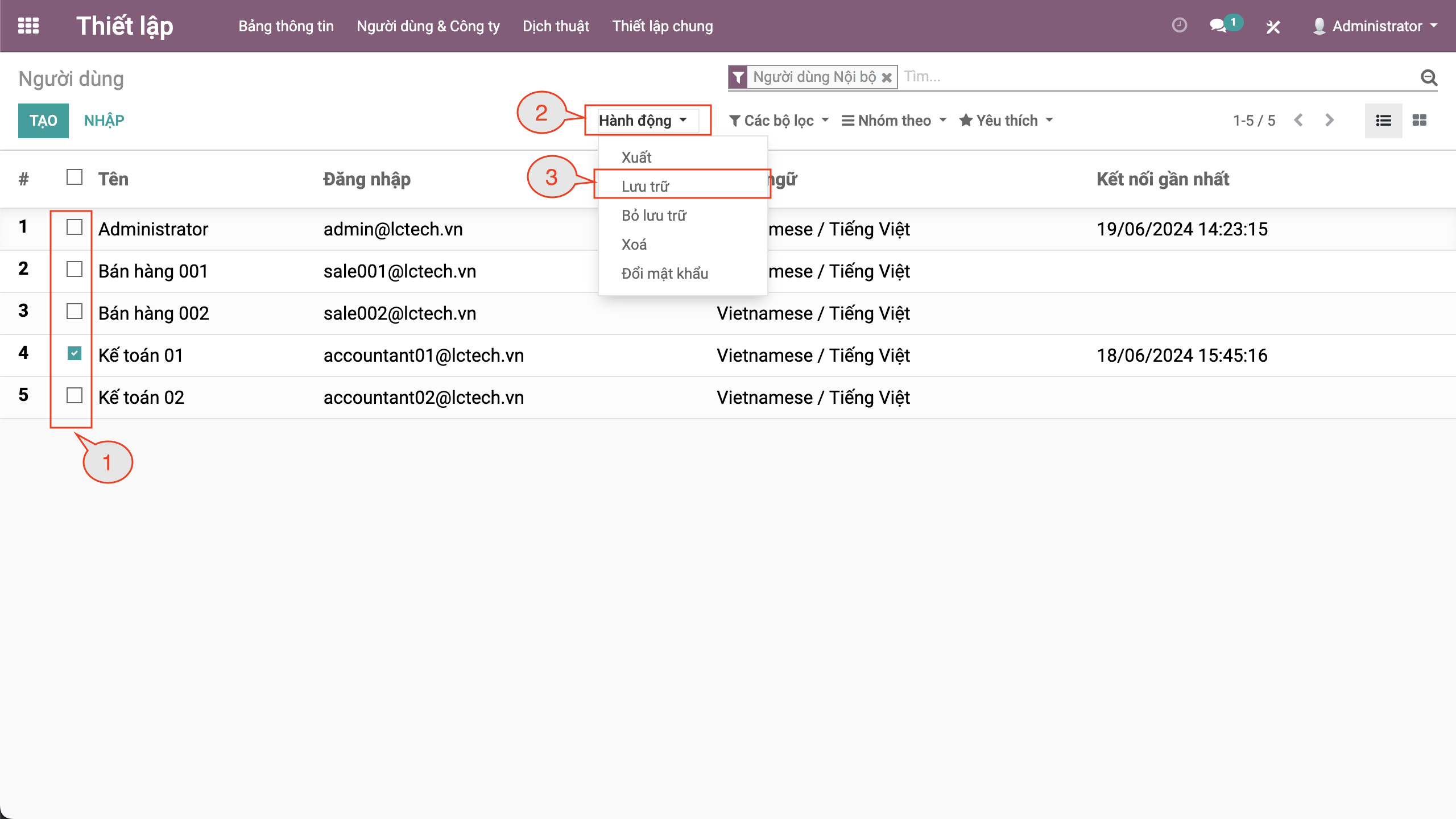
Bước 1:Nếu đi từ màn hình danh sách tài khoản, người dùng bấm chọn vào ô vuông trước các tài khoản muốn thao tác và bấmHành độngLưu trữ.
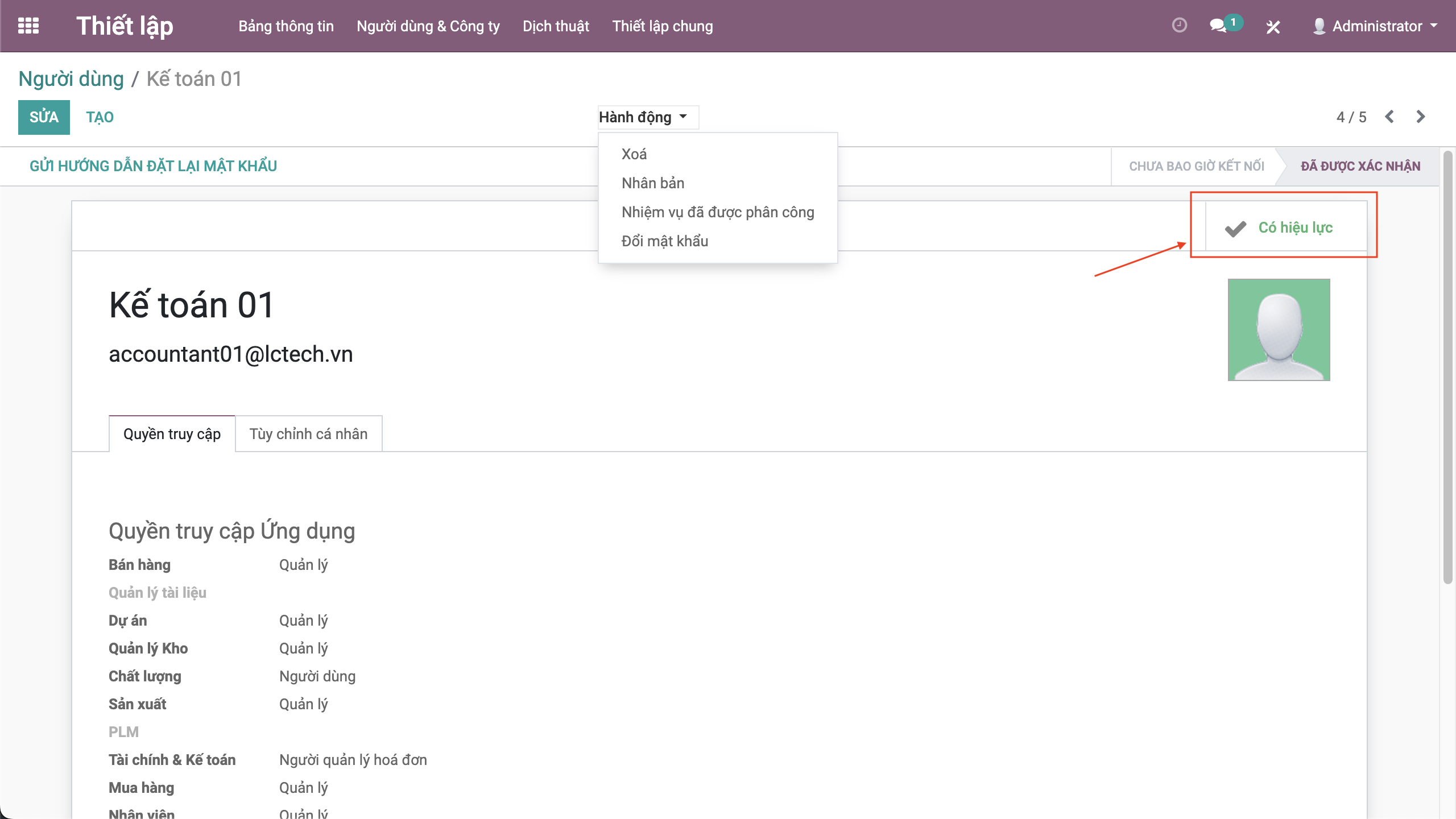
Hoặc nếu đang thao tác tại màn hình thông tin tài khoản, người dùng bấmHành độngLưu trữ.
Bước 2:Hệ thống hiển thị màn hình cảnh báo để nhắc người dùng xác nhận hành động lưu trữ (vô hiệu hóa) này. Để tiếp tục thực hiện, người dùng bấmĐỒNG Ýhoặc bấmHỦYnếu không muốn vô hiệu hóa nữa.
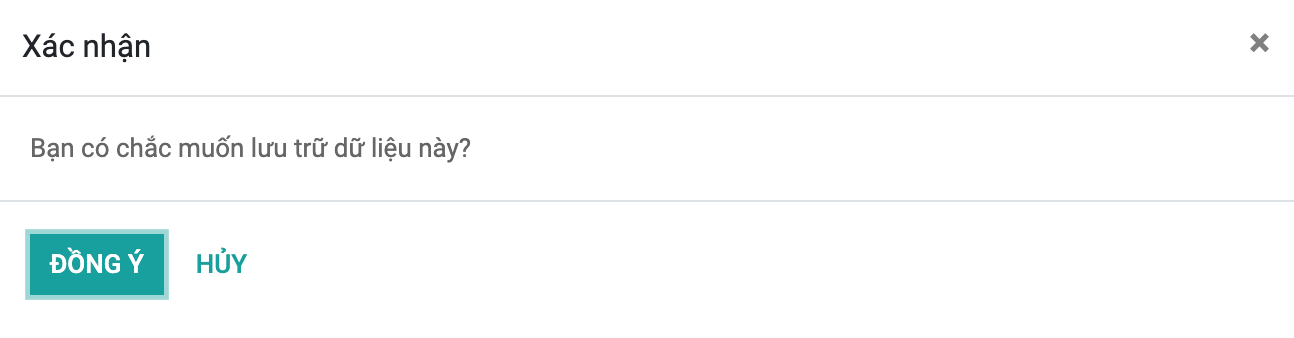
Sau khi tài khoản bị vô hiệu hóa, người dùng không thể dùng tài khoản này để truy cập hay thao tác trên hệ thống nữa, cho đến khi tài khoản được bấm hoạt trở lại. Tuy nhiên các bản ghi đã được tài khoản thao tác sẽ không bị mất thông tin tài khoản thao tác.
Kích hoạt lại tài khoản:
Khi có nhu cầu sử dụng lại các tài khoản đã bị vô hiệu hóa, người dùng thao tác như sau:
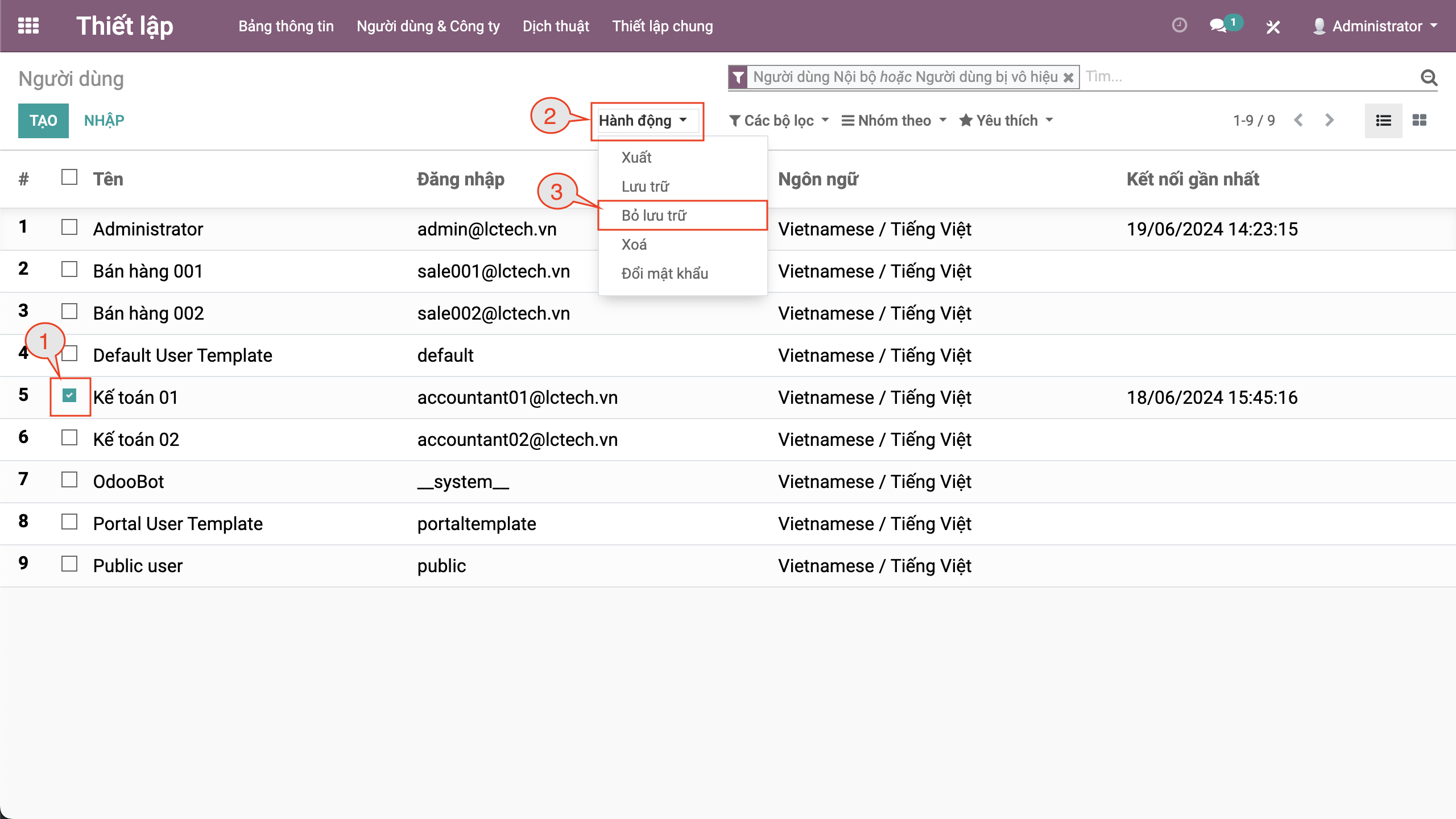
Bước 1:Tại màn hình quản lý danh sách tài khoản, người dùng tìm kiếm các tài khoản đã bị vô hiệu hóa bằng bộ lọc Người dùng bị Vô hiệu. Lúc này màn hình hiển thị danh sách tất cả các tài khoản đang bị vô hiệu hóa có trên hệ thống.
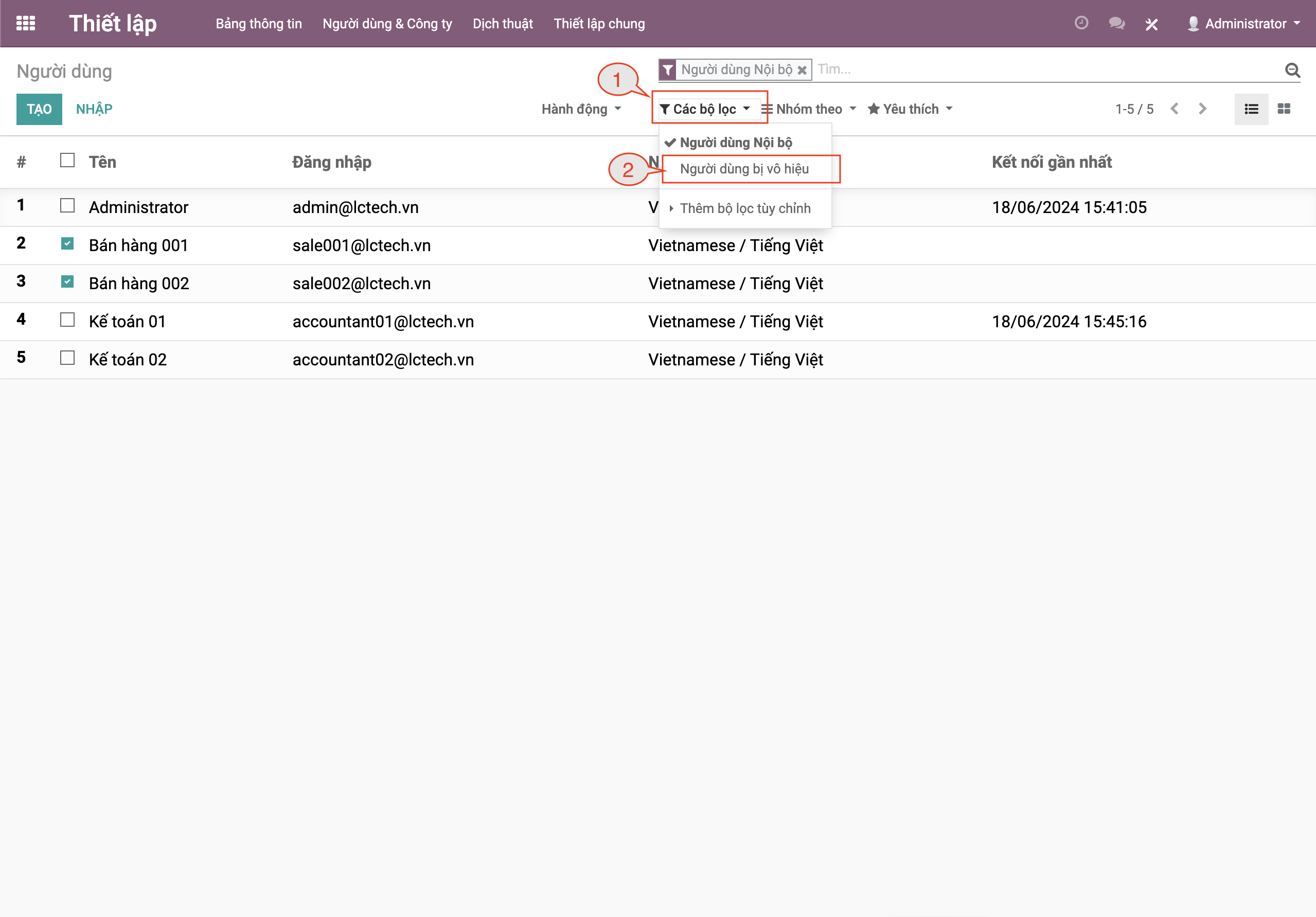
Bước 2:Bấm chọn vào ô vuông trước các tài khoản cần bấm hoạt lại và chọnHành động Bỏ lưu trữ.